
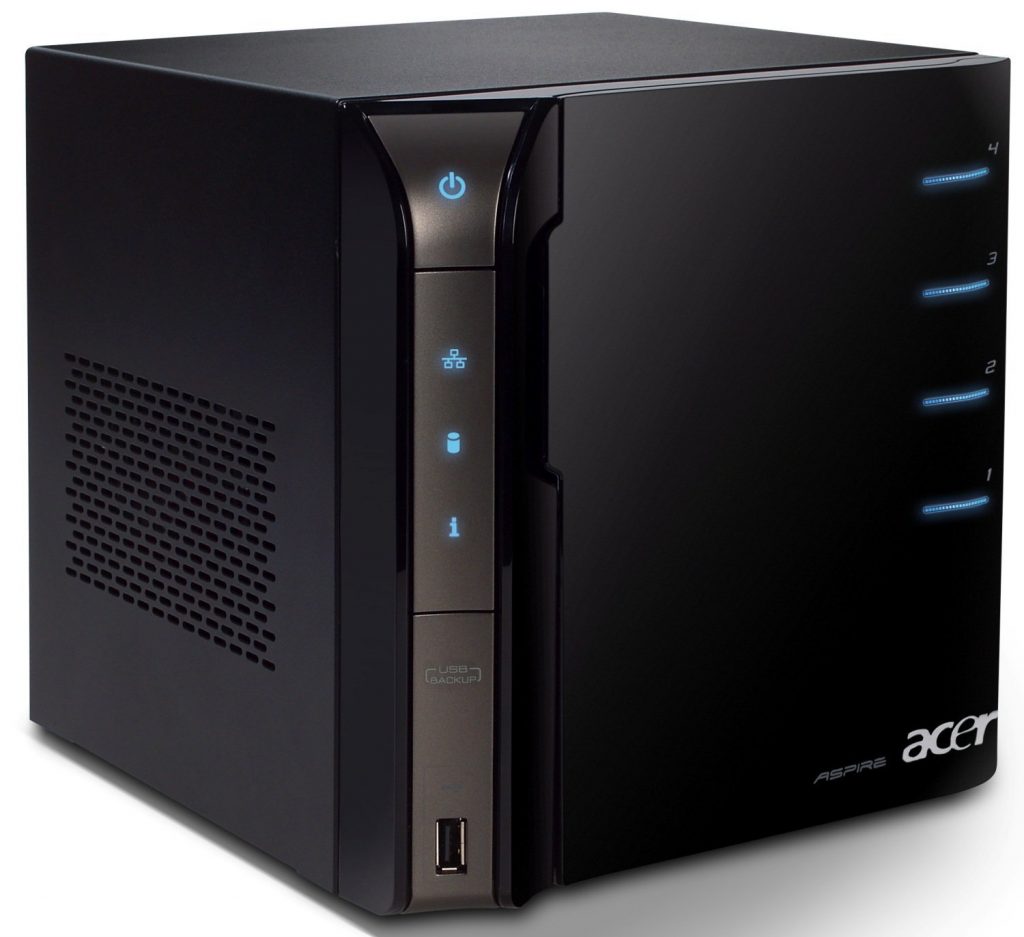
Den Acer Aspire H340 hatte ich ursprünglich als Nextcloud-Server im Einsatz – dafür war er ehrlich gesagt zu schwach auf der Brust. Mittlerweile hat er aber eine neue, viel passendere Aufgabe gefunden: Er läuft als Proxmox Backup Server (PBS) und sichert mein Homelab-PVE auf zwei 2-TB-Festplatten. Für diese Rolle ist die alte Kiste erstaunlich gut geeignet – wenig Strom, wenig Lärm, und die Aufgabe ist überschaubar.
Damit die Festplatten-LEDs auch unter dem frischen PBS-System (Debian-basiert) wieder ihren Dienst tun, habe ich die Anleitung entsprechend aktualisiert. Um die Gesundheit der Festplatten zu überwachen, besitzt der Aspire Festplatten-LEDs, die je nach Gesundheitszustand die LED-Farbe von blau zu rot wechseln.
Zum Glück gibt es noch ein brauchbares Projekt, welches den Treiber installiert und einbindet:
Mein Fork des mediasmartserverd-Projekts auf GitHub
Der Fork enthält einen Fix für veraltete C++-Funktionen (std::ptr_fun / std::not1), die ab GCC 12 zu Compiler-Warnungen führen und in neueren Standards entfernt wurden. Das Original-Projekt ist hier zu finden.
Anleitung zur Einrichtung der LED- und Festplattengesundheitsüberwachung auf dem Acer H340 (Ubuntu 24.04)
Diese Anleitung beschreibt Schritt für Schritt, wie man die LEDs und die Festplattengesundheit auf einem Acer H340 Server unter Ubuntu 24.04 überwacht. Sie basiert auf dem mediasmartserverd-Projekt und erläutert die notwendigen Installationen und Einstellungen.
1. Prerequisites installieren
Stelle sicher, dass Dein System auf dem neuesten Stand ist und installiere die notwendigen Pakete:
sudo apt update
sudo apt install build-essential lm-sensors libudev-dev
2. Sensor-Module aktivieren und laden (optional)
Dieser Schritt ist nicht notwendig, damit der LED-Daemon funktioniert. Der mediasmartserverd kommuniziert direkt über udev und Hardware-I/O – nicht über lm-sensors.
Die Sensor-Module brauchst Du nur, wenn Du Temperatur- und Spannungswerte manuell mit dem Befehl sensors im Terminal ablesen möchtest. Falls das gewünscht ist, lade die Module dauerhaft:
sudo nano /etc/modules-load.d/sensors.confFüge in die Datei sensors.conf die folgenden Zeilen ein:
# Chip drivers
coretemp
dme1737
Lade die Module sofort, ohne das System neu zu starten:
sudo modprobe coretemp
sudo modprobe dme1737 force_id=0x7c
3. mediasmartserverd-Projekt herunterladen und kompilieren
Klone den Fork und kompiliere das Projekt. Das Repo enthält bereits den Fix für moderne Compiler, sodass make ohne zusätzliche Flags fehlerfrei durchläuft:
cd /opt
sudo git clone https://github.com/rentasad/mediasmartserverd.git
cd mediasmartserverd
make
4. Die ausführbare Datei installieren
Kopiere die Binary nach /usr/sbin/ – dem korrekten Pfad für System-Daemons gemäß dem Filesystem Hierarchy Standard (FHS):
sudo cp mediasmartserverd /usr/sbin/5. mediasmartserverd als Dienst einrichten
Das Projekt bringt bereits eine fertige systemd-Dienstdatei mit – diese muss nicht manuell erstellt werden, sondern wird direkt aus dem Repo übernommen:
sudo cp /opt/mediasmartserverd/lib/systemd/system/mediasmartserver.service /etc/systemd/system/Der Inhalt der mitgelieferten Dienstdatei:
[Unit]
Description=MediaSmartServer

[Service]
ExecStart=/usr/sbin/mediasmartserverd --activity --update-monitor
Restart=always

[Install]
WantedBy=multi-user.target
Zwei Dinge fallen hier bewusst anders aus als in vielen Blog-Anleitungen zu diesem Thema:
- Das Flag
-D(Daemon-Modus) fehlt absichtlich. systemd verwaltet den Prozess selbst – würde der Prozess intern in den Hintergrund forken, verliert systemd den Überblick und kann ihn nicht mehr korrekt überwachen oder stoppen. - Der Pfad ist
/usr/sbin/, nicht/usr/local/bin/. Für System-Daemons ist/usr/sbin/die korrekte Ablage gemäß Filesystem Hierarchy Standard (FHS).
Lade die Konfiguration neu, aktiviere und starte dann den Dienst:
sudo systemctl daemon-reload
sudo systemctl enable mediasmartserver
sudo systemctl start mediasmartserver
sudo systemctl status mediasmartserver
6. LEDs manuell steuern (optional)
Um die LEDs direkt zu steuern, kannst Du beispielsweise die Info-LED ausschalten:
echo 0 > /sys/class/leds/h340:InfoLedBlue/brightness7. Festplattengesundheit und LEDs überprüfen
Nach der Einrichtung kannst Du mit sensors überprüfen, ob die Überwachung der Festplattengesundheit funktioniert. Die LEDs sollten den Status entsprechend anzeigen.
Mit dieser Anleitung sollte die LED- und Festplattenüberwachung auf Deinem Acer H340 wieder wie gewünscht funktionieren.
Hallo Matthias
Ich bin auf dein Blog gestoßen.
Gerne möchte ich wissen wie du das mit den LEDs gelöst hast. Hast du dafür eine Anleitung?
Ich habe den HS340 mit Debian und habe eine Nextcloud eingerichtet.
Mit freundlichen Grüßen
Matthias
Hi Matthias,
eine Anleitung habe ich nicht dafür, wenn das Thema noch aktuell ist, gib mir ein Zeichen und ich gucke mal ob ich was zusammenstellen kann…
VG
Matthias
Hallo,
ich würde auch gern meinen alten Acer zu Nextcloud umfunktionieren. Eine Anleitung bezgl. der LED wäre Top
Grüße
Enrico
Hallo, ich habe noch einen Acer Aspire H340, den ich wieder zum Leben erwecken möchte. Wenn du einen Tipp hast worauf zu achten ist (wo Fallen lauern), bin ich für jeden Hinweis dankbar. Viele Grüße Tobias
Hi,
ich sehe schon ich werde meinen Aspire mal in Kürze neu aufsetzen und die Schritte dokumentieren… ihr werdet von mir lesen.
Viele Grüße
Matthias
Kann mich den Vorrednern nur anschließen……
Meine Versuche mir Nextcloud waren zwar etwas ernüchternd,
was die Performance von meinem guten alten H340 anbelangte.
Da ist ja der Rasp4 (4GB) höllenschnell dagegen….
Aber unter Ubuntu 20.04 LTS mit nem Samba-Server geht ganz gut. Verbindung nach Außen gibts nur über (Open-)VPN.
Aber das nervige Geblinke in den Griff zu bekommen wäre toll
Hallo Tobias,
einen direkten Tipp dazu habe ich nicht – das war relativ einfach und ohne Probleme zu installieren das Windows.
Viel Erfolg!
Hi,
ich habe mich eben endlich mal hingesetzt um mich dem Acer mal wieder zu widmen und mit Erschrecken festgestellt, dass das Projekt mit dem LED-Skript nicht mehr existiert? Da bin ich froh dass ich das vor dem Plattmachen gemerkt habe.
ich hoffe ich kriege das rekonstruiert und werde das hier mal noch irgednwann nachreichen. Viele Grüße und danke für den Hinweis!
https://github.com/merelin/mediasmartserverd
Hallo Matthias
Das Thema ist nach wie vor aktuell.
Ich finde zwar Treiber und verschiedene Packs bei GitHub und co, aber ich bekomme es weder installiert noch zum leuchten.
Wäre super von dir zu lesen
Hallo Matthias,
es tut mir leid, die Kiste ist schon lange nicht mehr im Einsatz bei mir. Ich habe sie zwar noch rumstehen, allerdings habe ich keine Zeit mehr (3 Kinder), mich da wieder einzuarbeiten.
Viele Grüße
Matthias
Hi Matthias,
ich habe meinen Beitrag endlich aktualisiert. Ich habe meine Acer-Büchse nochmal ausgegraben, ein aktuelles Linux draufgemacht und es installiert.
Die Anleitung dafür findest Du ab sofort in diesem Beitrag.
Viele Grüße
Matthias
Hi,
funktioniert natürlich auch unter openmediavault.
Ggf. muss man git nachinstallieren (apt install git)
VG Torsten