Build PHP5 unter Ubuntu – Fehler: bison is required to build PHP/Zend when building a GIT checkout!

Fehlermeldung beim Kompilieren von PHP5-Source unter Ubuntu:

configure: error: bison is required to build PHP/Zend when building a GIT checkout

PHP5 benötigt für die Kompilierung bison 2.7. Dies lässt sich einfach nachinstallieren – anschließend läuft das „buildConfig“ problemlos durch.

sudo apt-get install m4
wget http://launchpadlibrarian.net/140087283/libbison-dev_2.7.1.dfsg-1_amd64.deb
wget http://launchpadlibrarian.net/140087282/bison_2.7.1.dfsg-1_amd64.deb
sudo dpkg -i libbison-dev_2.7.1.dfsg-1_amd64.deb
sudo dpkg -i bison_2.7.1.dfsg-1_amd64.deb

Fehlermeldung unter Windows
Die Fehlermeldung kann auch beim Kompilieren von PHP unter Windows auftreten.

Wenn nach dieser Anleitung kompiliert wird, erscheint sie möglicherweise automatisch.
Beheben lässt sich die Fehlermeldung, indem die PHP-Binary-Tools, welche für die Kompilierung benötigt werden, in den Pfad der Umgebungsvariablen aufgenommen werden.

Ein kurzer Weg:

  • Windows-Taste + Pause
  • Erweitere Systemeinstellungen
  • Umgebungsvariablen
  • Ergänzen der Umgebungsvariable „PATH“ um den Eintrag des bin-Verzeichnisses der PHP-Binary-Tools, nach der oben verlinkten Anleitung wäre das „c:\php-sdk\bin\“.
 

Internet Explorer Standard-Browser-Abfrage abschalten

Viele von Euch kennen Sie, jeder von Euch wird sie hassen. Die Meldung von Microsoft:

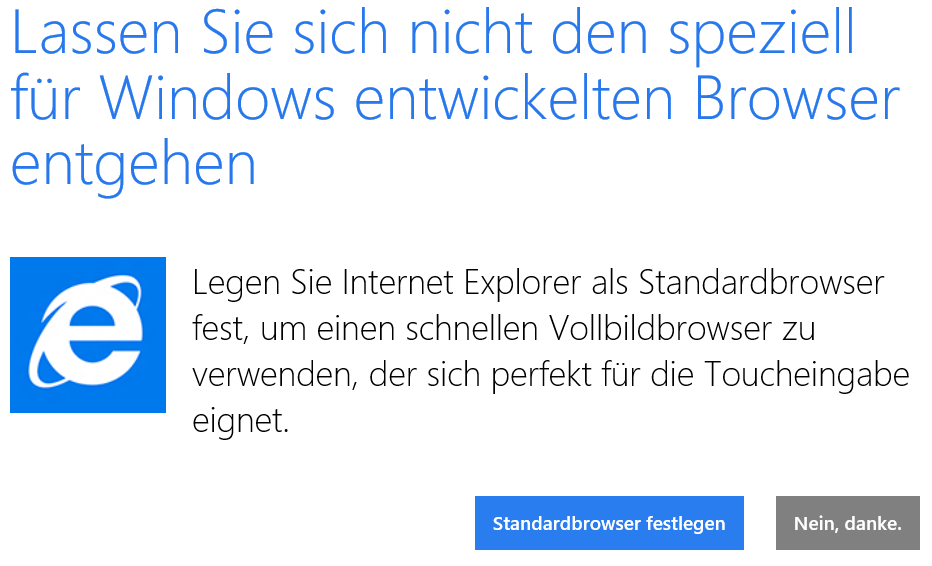
Lassen Sie sich nicht den speziell für Windows entwickelten Browser entgehen
Legen Sie Internet Explorer als Standardbrowser fest, um einen schnellen Vollbildbrowser zu verwenden, der sich perfekt für die Toucheingabe eignet

18-02-_2015_15-36-08

Diese Meldung lässt sich glücklicherweise ganz leicht deaktivieren, wenn man weiß, wie:

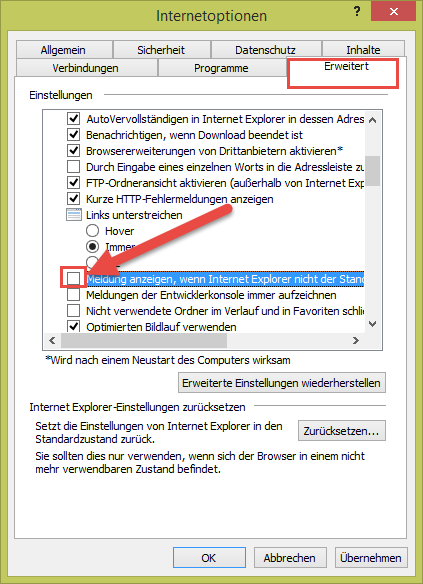
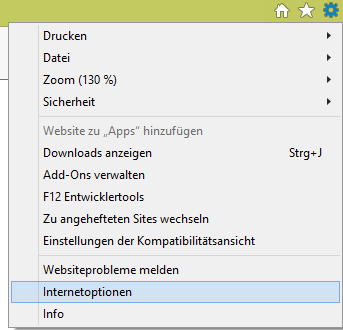
Geht auf das Zahnrad, Internetoptionen –> Tab Erweitert –> Unter „Browsen“ findet ihr den Eintrag „Meldung anzeigen, wenn Internet Explorer nicht der Standardbrowser ist“. Das Häkchen zu diesem Eintrag deaktiviert ihr und ihr habt Ruhe!

18-02-_2015_15-41-46

18-02-_2015_15-42-21

Kontoeinstellungen aus Outlook übertragen

Problem:

Ein neuer PC wurde eingerichtet und das alte Outlook ist mit vielen E-Mail-Konten bestückt, welche auf dem neuen Computer nicht in mühevoller Handarbeit neu eingerichtet werden sollen?

Lösung:

In Outlook (Versionen 2002/XP/2003/2007 und 2010) werden die Kontendaten und -einstellungen in der Registry gespeichert. Diese können in Form einer *.reg-Datei gesichert und wieder importiert werden.

Unter dem folgendem Registry-Schlüssel verbergen sich die Konteneinstellungen:

HKEY_CURRENT_USER\Software\Microsoft\Windows NT\CurrentVersion \Windows Messaging Subsystem\Profiles\Outlook \9375CFF0413111d3B88A00104B2A6676

Dieser Schlüssel mitsamt seiner Unterordner enthält die Einstellungen für alle angelegten Konten.

Exportiert wird Schlüssel durch Klick mit der rechten Maustaste auf den Namen «9375CFF0413111d3B88A00104B2A6676» und ein anschließender Klick auf Exportieren.

ACHTUNG: Das Häkchen  «Ausgewählte Teilstruktur» muss aktiviert sein. Geben Sie der Datei einen Namen, z. B. «emailkonten.reg».

In dem Ziel-Outlook wird Outlook unter dem gewünschten Benutzernamen einmal gestartet. Der automatisch gestartete Konteneinrichtungsassistenten sollte aber gleich wieder abgebrochen und Outlook geschlossen werden.

Jetzt können die exportierten Daten durch einen Doppelklick auf die REG-Datei wieder eingelesen werden. Es müssen nur die Kennwörter der Konten nochmals einzutippt werden.

Aktivierungsfehler: Code 0x8007232b / Aktivieren von Windows Vista Enterprise, Vista Business, Windows 7 oder Windows Server 2008

Problem:

Wenn beim Versuch, Windows zu aktivieren, folgender Fehler kommt:

Aktivierungsfehler: Code 0x8007232b
Der DNS-Name ist nicht vorhanden.

Das Problem tritt häufig in Verbindung mit der Verwendung von Volumenlizenzen auf. Wenn nach der Installation noch kein Produktkey hinterlegt wurde, weil beim Setup noch nicht danach gefragt wurde, versucht das System, sich mit einem  Schlüsselverwaltungsdienst-Hostcomputer (Key Management Service, KMS)  zu verbinden. Dieser ermöglicht abhängig von der Größe des Netzwerkes, viele Computer zu aktivieren und erspart Administratoren das „Platz zu Platz“ gelaufe zur Aktivierung der PCs.

Lösung:

In den allermeisten Fällen wird für die Windowsaktivierung kein separater KMS-Server verwendet. Aus diesem Grund muss mit einem einfachen DOS-Befehl der Produktkey nachträglich hinzugefügt werden.

1. Starten Sie die Eingabeaufforderung mit Administratorrechten

Start –>Alle Programme –>Zubehör

Mit rechter Maustaste auf Eingabeaufforderung und dann „Als Administrator ausführen.“

In dem erscheinenden DOS-Fenster wird der folgende Befehl eingegeben:
slmgr -ipk xxxxx-xxxxx-xxxxx-xxxxx-xxxxx

Die x’e stehen für den Produktkey, welcher in Windows hinterlegt werden soll.

Anschließend sollte die Produktaktivierung problemlos klappen.

Zeit eines PCs oder Servers per Befehl mit NTP-Server synchronisieren

Mit einem einfachen Befehl lässt sich Windows darauf einstellen, seine Uhrzeit mit einem NTP-Server zu synchronisieren:

w32tm /config /syncfromflags:manual /manualpeerlist:pool.ntp.org /reliable:no /update

pool.ntp.org kann durch einen beliebigen NTP-Server ersetzt werden:


Den Befehl einfach in einer mit Admin Rechten ausgeführten Eingabeaufforderung (CMD.exe) eingeben und anschliessend per

net stop w32time & net start w32time

in der selben CMD den Zeitservice neustarten.